写真が真っ黒でクレームに!?FAX DMで「画像やQRコード」を綺麗に印刷させるデザイン調整術
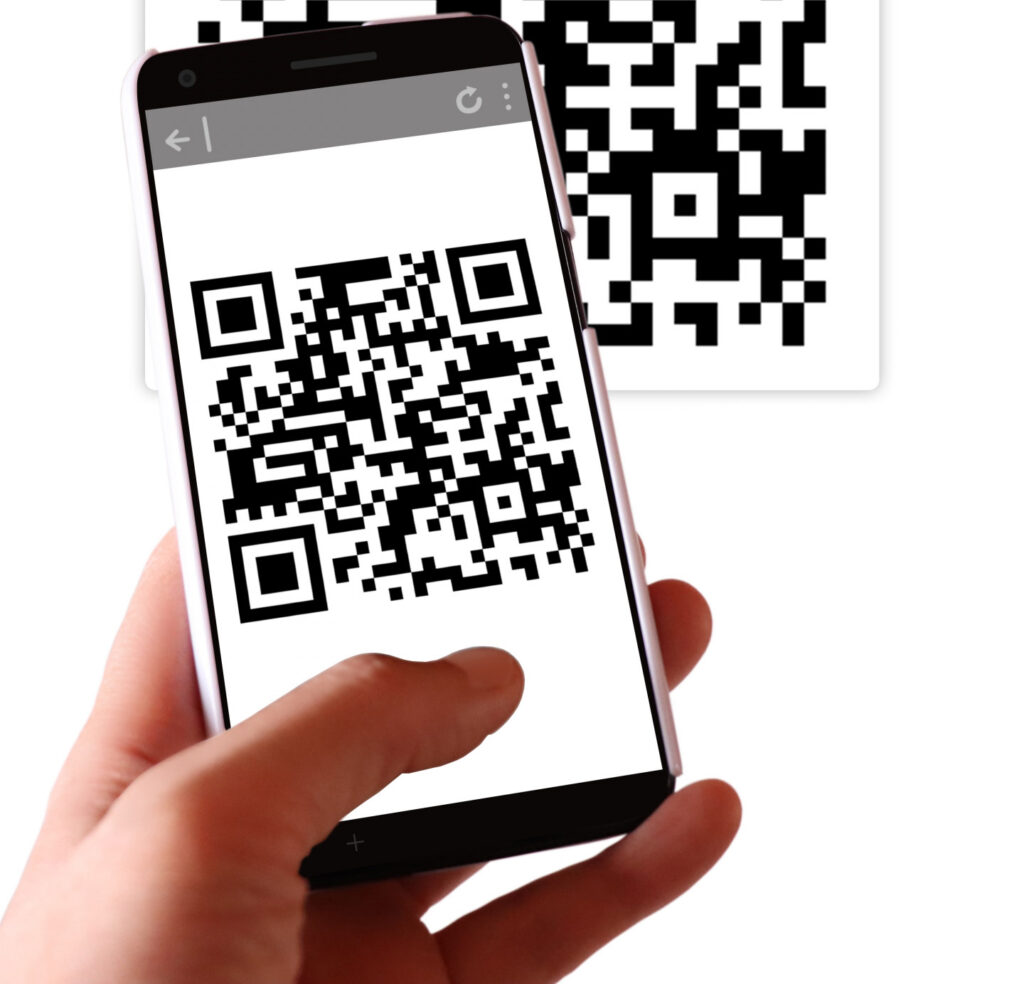
「カラーで作ったチラシをそのままFAXしたら、写真が真っ黒なシミになって届いた」 「QRコードを載せたのに、線が潰れてスマホで読み取れない」 「『インクの無駄だ!』とクレームを受けてしまった……」
FAX DMのデザインにおいて、最も多い失敗が「画像の潰れ」です。 PCの画面上では綺麗に見えていても、相手の複合機から出力される紙面が同じクオリティとは限りません。
FAXは、Webや印刷物とは全く異なる仕組みで動いている「ローテクなメディア」です。 その特性を理解せずにデザインすると、せっかくの原稿が「ただの黒い紙」になり、反響が得られないどころか、クレームの火種になってしまいます。
今回は、写真やQRコードをくっきりと綺麗に印刷させるための、プロ直伝のデザイン調整術を解説します。
FAXは「白」か「黒」しかない
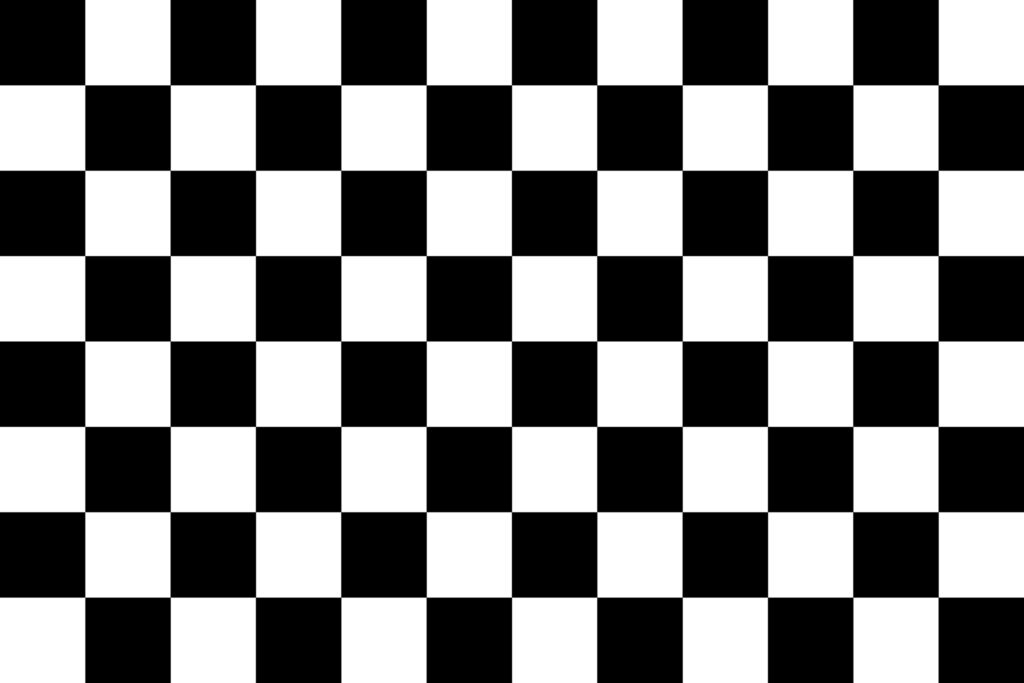
まず大前提として、FAXには「グレー(灰色)」という色は存在しません。 あるのは「白」か「黒」の2色(2値)だけです。
写真などのグレー部分は、黒い点の密度(網点)で擬似的に表現されます。 そのため、色の濃い写真や、コントラストの低い画像をそのまま送ると、機械が「これは黒だな」と判断し、ベタ塗り(真っ黒)にしてしまうのです。これが「画像潰れ」の正体です。
【写真・画像】を綺麗に見せる3つの調整
スタッフの顔写真や商品写真は、信頼感を高めるために有効ですが、以下の加工が必須です。
- 明るさとコントラストを「極端に」上げる
「やりすぎかな?」と思うくらいでちょうど良いです。白と黒の差をハッキリさせることがコツです。 - 背景を切り抜く(白飛ばしする)
背景が暗いと顔まで黒く引きずられることがあります。背景は削除するか、可能な限り明るく飛ばしてください。 - 「文字乗せ」は絶対NG
写真の上に文字を重ねると、網点と重なり「何が書いてあるか全く読めない」状態になります。文字は必ず白い背景の上に配置しましょう。
【QRコード】が読み取れない悲劇を防ぐ

Webサイトへの誘導に欠かせないQRコードですが、トラブルを防ぐためのポイントがあります。
- サイズは「3cm以上」を推奨: 最低でも「30mm × 30mm」以上のサイズで配置してください。
- 周囲に「余白」を取る: コードの周囲に文字や枠線が近すぎると、読み取りエラーになります。
- モノクロ2階調で作成: グレーやカラーで作ってはいけません。必ず「白と黒」のデータを使用してください。
【文字】黒背景の白抜き文字は避ける
インパクトを出そうとして黒背景に白文字(白抜き)を使うのはリスクが高いです。インクが滲んで文字が埋まってしまうためです。もし使う場合は、「ゴシック体の極太フォント」を使用し、文字間隔を広めに取る必要があります。
送る前に必ず「プレビュー」で確認を!
どんなに調整しても、実際にどう出力されるかは不安なものです。当サービス「満席FAX」には、こうした事故を防ぐための機能が備わっています。
1.FAXに適切なデザイン作成が可能 多くの配信実績から導き出した「反応が取れ、かつ綺麗に印刷される」ノウハウを蓄積しています。ご自身で作成された原稿がFAXに適しているか不安な場合でも、プロの視点から適切なアドバイスが可能です。
2. 専門スタッフによる原稿作成代行(オプション) 「写真が潰れないか心配」「QRコードを確実に読み取らせたい」という方のために、FAXの特性を熟知したデザイナーによる原稿作成代行も承っております。白黒2値でも視認性が高く、相手のインク消費にも配慮した「好感度の高いデザイン」を制作いたします。
まとめ:FAXには「FAXのデザイン」がある
FAXにおいて最も重要なのは、「受信側のインクを節約しつつ、文字がハッキリ読めること」です。あえて解像度を意識した「ローテクな調整」こそが、反応率を上げる鍵となります。
当サービス「満席FAX」なら……
- 原稿の潰れを事前に防ぐ「無料プレビュー機能」が使い放題。
- 写真や図面も鮮明に届ける「高画質配信」オプションあり。
- デザインに自信がない方向けの「プロによる原稿作成代行」も承ります。
「自分の作った原稿が、FAXでどう見えるか心配」 そんな方は、まず満席FAXの無料プレビュー機能で、その仕上がりをチェックしてみてください。